Ako vybrať aplikáciu na nahrávanie obrazovky?
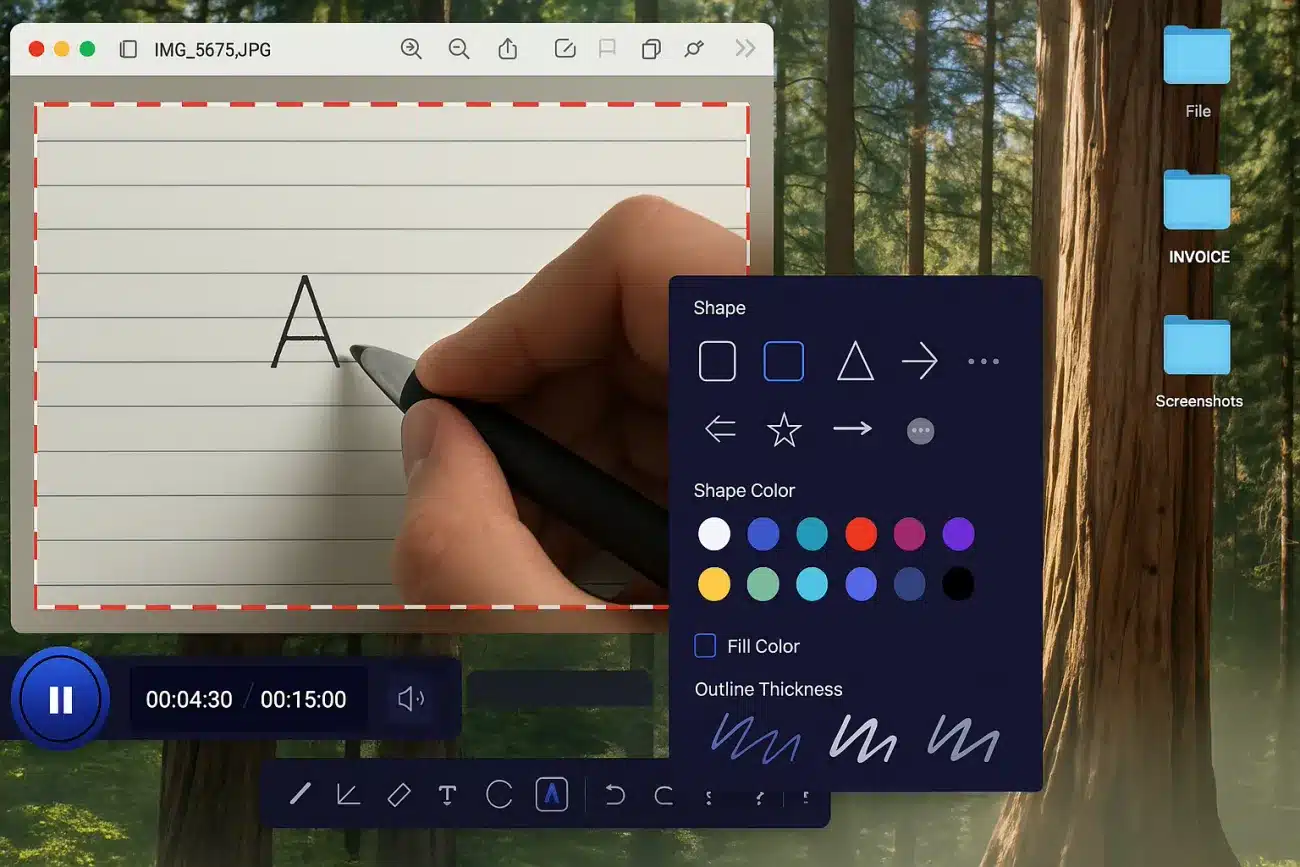
Nahrávanie obrazovky s webkamerou a mikrofónom je dnes nevyhnutné pre tvorbu návodov, vzdelávanie, komunikáciu v tímoch alebo prezentovanie. Súčasné nástroje ponúkajú rýchle nahrávanie, jednoduché úpravy a okamžité zdieľanie videa cez odkaz. V tomto článku nájdete prehľad najlepších aplikácií s bezplatnými verziami, ktoré vám pomôžu efektívne vytvárať profesionálne videá.
#Ako si vybrať ten správny nástroj?
Pred výberom zvážte tieto kľúčové faktory:
Účel použitia: Potrebujete rýchle zdieľanie (Loom), profesionálny záznam (OBS), alebo automatickú dokumentáciu (Komodo Decks)?
Dĺžka videa: Stačí vám 5 minút, alebo potrebujete neobmedzenú dĺžku?
Rozpočet: Hľadáte úplne zadarmo, alebo ste ochotní zaplatiť za pokročilé funkcie?
Editácia: Potrebujete len jednoduchý strih, alebo pokročilé úpravy?
Platforma: Používate Windows, macOS, Linux, alebo potrebujete webové riešenie?
#Top nástroje na nahrávanie obrazovky
#1. Loom: Rýchlosť a jednoduchosť pre tímy
Loom si získal popularitu vďaka tomu, že spája jednoduché nahrávanie s rýchlym zdieľaním. Po ukončení záznamu je video okamžite dostupné cez odkaz a môžete ho komentovať alebo označovať konkrétne časti. Bezplatná verzia má limit 5 minút na video a maximálne 25 uložených záznamov, čo na občasné použitie stačí.
Pre tých, ktorí nahrávajú často, sa oplatí platená verzia – no pre bežné tutoriály či vysvetlenia je free variant dostatočný.Cena: Zadarmo (5 minút/video, 25 videí); Platené od ~15 €/mesačne Dĺžka zdarma: 5 minút
#Výhody:
Intuitívne ovládanie
Okamžité zdieľanie linkom
Integrácia so Slack, Gmail
Základná analýza prehratí
#Nevýhody:
Obmedzená bezplatná verzia
Menej pokročilá editácia Tip: Ideálne pre rýchle vysvetľovanie problémov v tíme. Integrácia s komunikačnými nástrojmi výrazne šetrí čas.
#2. ScreenRec: Skutočne neobmedzené nahrávanie zdarma
Ak nechcete riešiť časové limity či vodoznaky, pozrite sa na ScreenRec. Vo free režime neobmedzuje dĺžku nahrávky, nepoužíva vodoznak a ponúka okamžité zdieľanie videa cez automaticky generovaný odkaz. Funguje na Windows, macOS aj Linuxe a má veľmi jednoduché rozhranie.
Jedinou slabinou je chýbajúci pokročilý editor – ak chcete video upraviť, musíte siahnuť po externom programe. Cena: Zadarmo (neobmedzene); Pro verzia od ~4 €/mesačne Dĺžka zdarma: Neobmedzená
#Výhody:
Absolútne bez obmedzení
Okamžitý odkaz na zdieľanie
Žiadne vodoznaky
Podpora Windows, macOS, Linux
#Nevýhody:
Žiadny vstavaný editor
Základná analýza Tip: Najlepšia voľba pre úplne zadarmo. Editáciu vyriešite v externých programoch ako DaVinci Resolve.
#3. OBS Studio: Profesionálne nahrávanie zadarmo
OBS Studio je vo svete nahrávania obrazovky pojem. Tento open-source program zvládne nahrávať obrazovku, webkameru aj zvuk vo vysokej kvalite, a to úplne zadarmo. Neobmedzuje vás dĺžkou videa ani počtom záznamov a ponúka množstvo nastavení – od výberu kodekov a snímkovej frekvencie až po pridanie viacerých video zdrojov súčasne.
Cena: Úplne zadarmo Dĺžka zdarma: Neobmedzená#Výhody:
Neobmedzené možnosti
Podpora viacerých zdrojov
Streaming na všetky platformy
Vysoká kvalita záznamu
#Nevýhody:
Strmá krivka učenia
Žiadne cloudové zdieľanie
Vyžaduje externý editor Tip: Pre pokročilých používateľov a streamerov. Po nastavení ponúka profesionálne výsledky bez poplatkov.
#4. Screencastify: Najlepší pre Google ekosystém Cena: Zadarmo (10 minút/video, 10 videí); Platené od ~7 €/mesačne Dĺžka zdarma: 10 minút
#Výhody:
Hlboká integrácia s Google
Ukladanie na Google Drive
Základný editor
Rozšírenie pre Chrome
#Nevýhody:
Export do MP4 len za poplatok
Obmedzenia vo free verzii Tip: Perfektné pre učiteľov a študentov využívajúcich Google Workspace. Všetko automaticky na jednom mieste.
#5. ScreenPal: Vyvážený pomer cena/výkon
ScreenPal (predtým Screencast-O-Matic) je skvelou voľbou, ak hľadáte jednoduchý a rýchly nástroj bez zbytočných komplikácií. Bezplatná verzia umožňuje nahrávať až 15-minútové videá, kombinovať obrazovku a webkameru, a pridávať základné anotácie či titulky.
Veľkým plusom je vstavaný editor a možnosť nahrávky okamžite uložiť do cloudu alebo nahrať na YouTube. Jedinou nevýhodou free verzie je malý vodoznak na exportovanom videu. Cena: Zadarmo (15 minút/video, s watermarkom); Platené od ~4 €/mesačne Dĺžka zdarma: 15 minút
#Výhody:
Dlhšie videá zdarma
Základný editor v free verzii
Cenovo dostupné plány
Multiplatformná podpora
#Nevýhody:
Watermark vo free verzii
Menej pokročilé funkcie Tip: Výborný pre začiatočníkov a tvorcov obsahu na YouTube. Platená verzia za 4€/mesiac je skvelá investícia.
#6. Komodo Decks: Automatická dokumentácia z videa Cena: Zadarmo (neobmedzene); Platená verzia od ~5 €/mesačne Dĺžka zdarma: Neobmedzená
#Výhody:
Automaticky generuje návody
Neobmedzené nahrávanie zdarma
Jednoduché zdieľanie
Unikátna funkcia na trhu
#Nevýhody:
Iba pre Chrome
Menej známy nástroj Tip: Revolučné pre tvorcov návodov a technických dokumentácií. Z jedného videa získate aj textový návod.
#Porovnávacia tabuľka kľúčových vlastností
| Nástroj | Cena (€/mesiac) | Dĺžka zdarma | Watermark | Editácia | Najlepší pre… |
|---|---|---|---|---|---|
| Loom | 0 - 15 | 5 minút | Nie | Základná | Tímy, rýchle zdieľanie |
| ScreenRec | 0 - 4 | Neobmedzená | Nie | Nie | Úplne zadarmo |
| OBS Studio | 0 | Neobmedzená | Nie | Nie | Profesionáli, streameri |
| Screencastify | 0 - 7 | 10 minút | Nie | Základná | Google Workspace |
| ScreenPal | 0 - 4 | 15 minút | Áno | Základná | Začiatočníci, YouTube |
| Komodo Decks | 0 - 5 | Neobmedzená | Nie | Nie | Dokumentácia |
#Praktické tipy pre výber a použitie
Vyskúšajte si viacero nástrojov: Väčšina ponúka bezplatné verzie. Otestujte 2-3 programy, ktoré zodpovedajú vašim potrebám.
Pozrite si limity: Dĺžka videa, počet nahrávok a watermark môžu byť kľúčové pri rozhodovaní.
Zvážte cloudové úložisko: Ak potrebujete okamžité zdieľanie, vyberte nástroj s automatickým nahrávaním do cloudu.
Pre dlhé videá: OBS Studio alebo ScreenRec sú jediné skutočne neobmedzené možnosti zdarma.
Pre vzdelávanie: Screencastify a Komodo Decks šetria čas vďaka integráciám a automatickej dokumentácii.
#Záverečné odporúčanie
Výber najlepšieho nástroja závisí od vašich konkrétnych potrieb:
- Pre rýchle zdieľanie v tíme zvoľte Loom- Ak chcete úplne zadarmo bez obmedzení, siahnite po ScreenRec alebo OBS Studio- Pre Google ekosystém a vzdelávanie je ideálny Screencastify- Ak potrebujete automatickú dokumentáciu, vyskúšajte unikátne Komodo Decks- Pre začiatočníkov s rozpočtom odporúčame ScreenPal Nezabúdajte, že väčšina platených verzií ponúka skúšobné obdobie. Využite ho na otestovanie pokročilých funkcií pred rozhodnutím.